Instrukcja KSeF
Dowiedz się jak zalogować się do Krajowego Systemu eFaktur (KSeF) i wygenerować token, który będzie potrzebny do wysyłania faktur do KSeF przez aplikację fakturke.pl.
Krok 1: Logowanie do systemu KSeF
Aby zalogować się do systemu KSeF, przejdź na oficjalną stronę platformy.
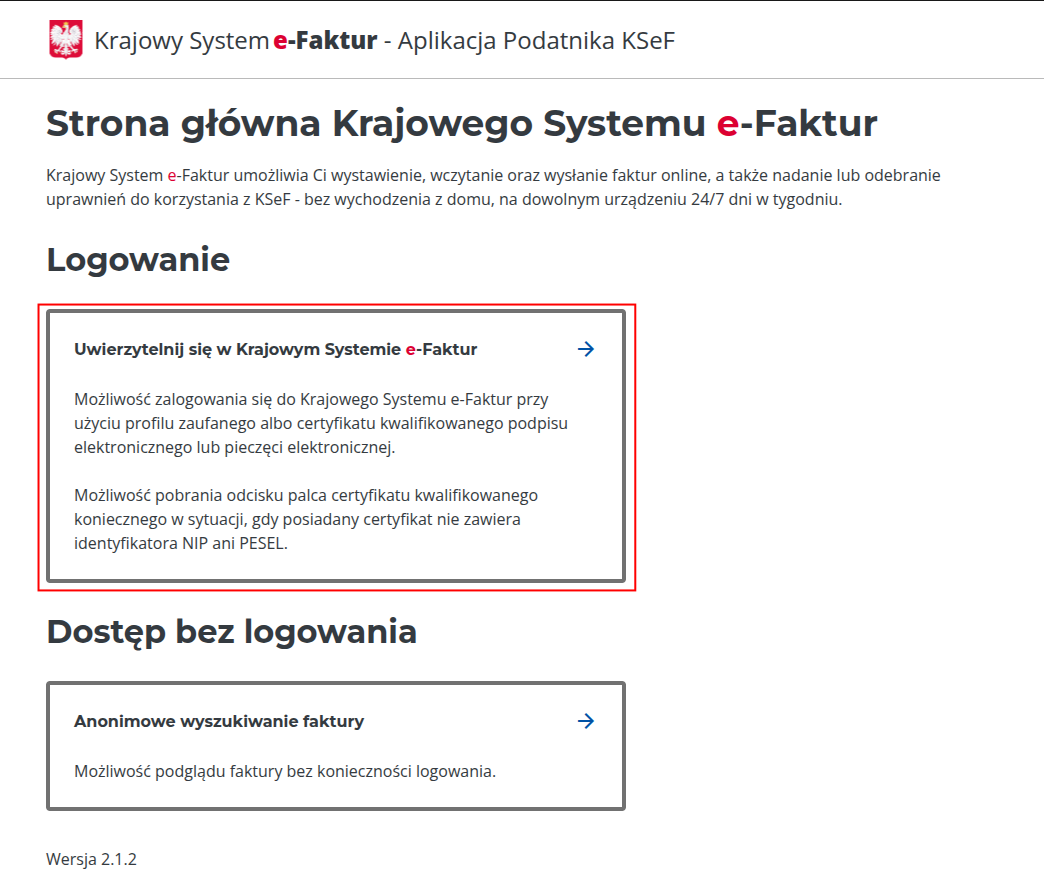
- Wejdź na stronę https://ap.ksef.mf.gov.pl/
- Kliknij przycisk Uwierzytelnij się w Krajowym Systemie e-Faktur
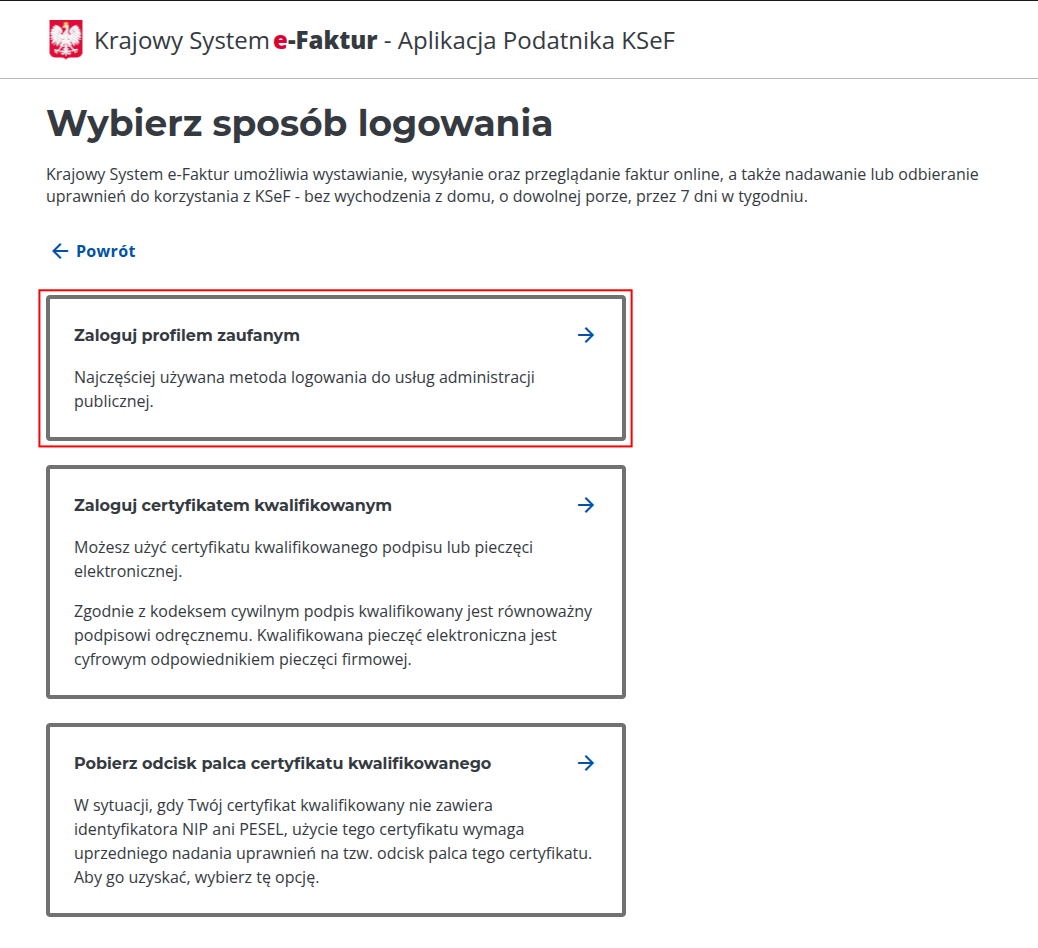
- Kliknij przycisk Zaloguj profilem zaufanym
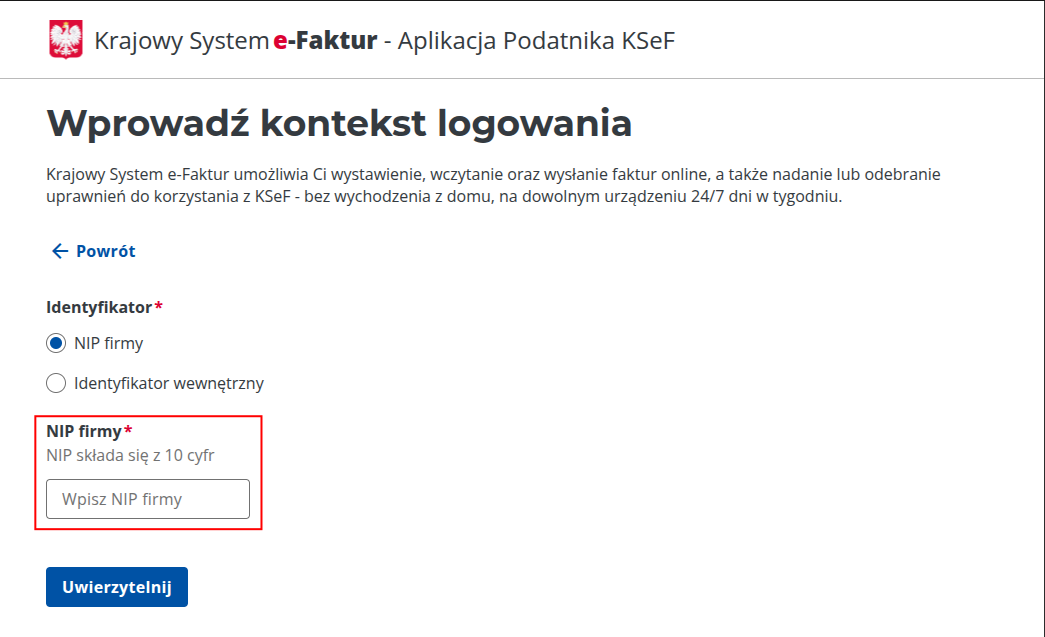
- Podaj swój NIP firmy jako kontekst logowania
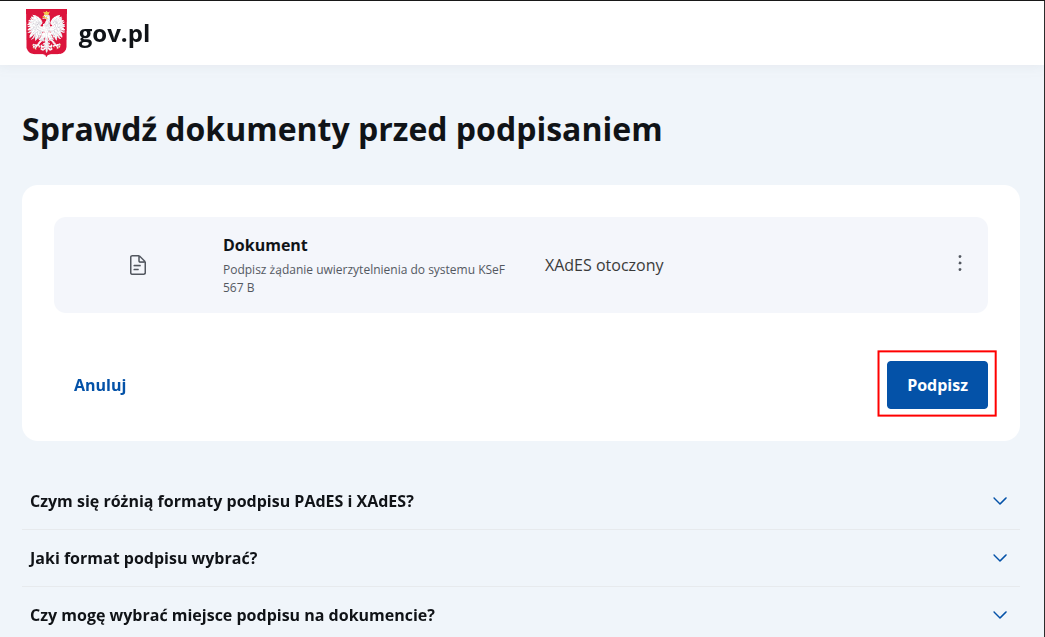
- Kliknij przycisk Podpisz by podpisać dokument żądania logowania
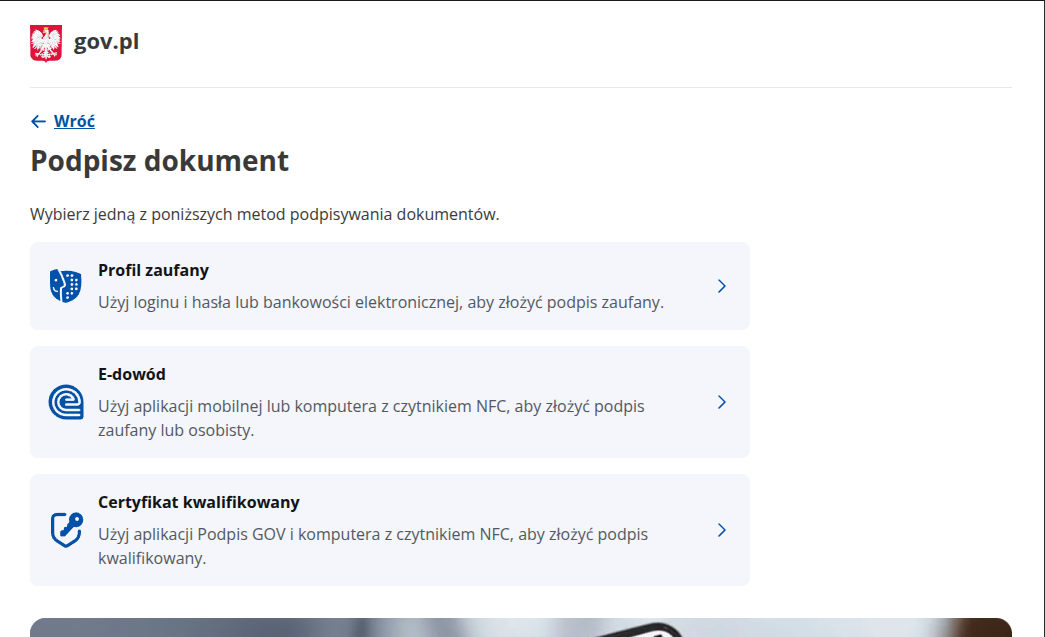
- Wybierz sposób autentykacji (profil zaufany lub e-dowód)
- Postępuj zgodnie z instrukcjami autoryzacji
- Po zalogowaniu będziesz w głównym panelu systemu KSeF
Krok 2: Wygenerowanie tokena API
Token API jest niezbędny do bezpiecznej komunikacji aplikacji z systemem KSeF.
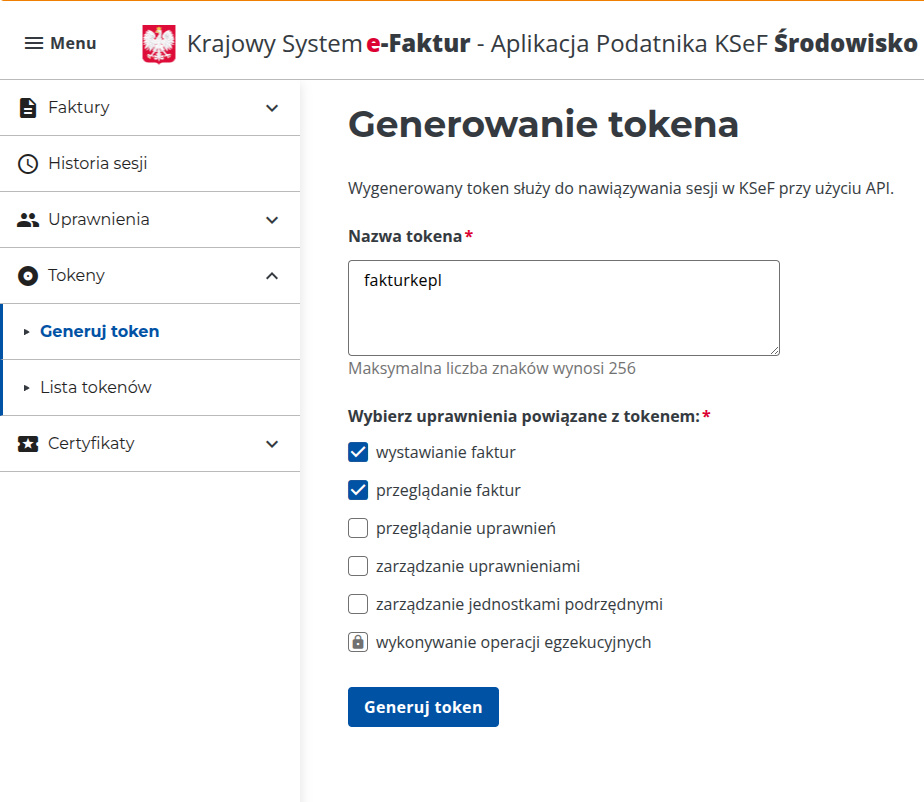
- Po zalogowaniu w lewym menu przejdź do sekcji Tokeny
- Wybierz opcję Generuj token
- Nadaj tokenowi nazwę (np. "fakturkepl")
- Ustaw odpowiednie uprawnienia:
- wystawianie faktur
- przeglądanie faktur
- Kliknij przycisk Generuj token
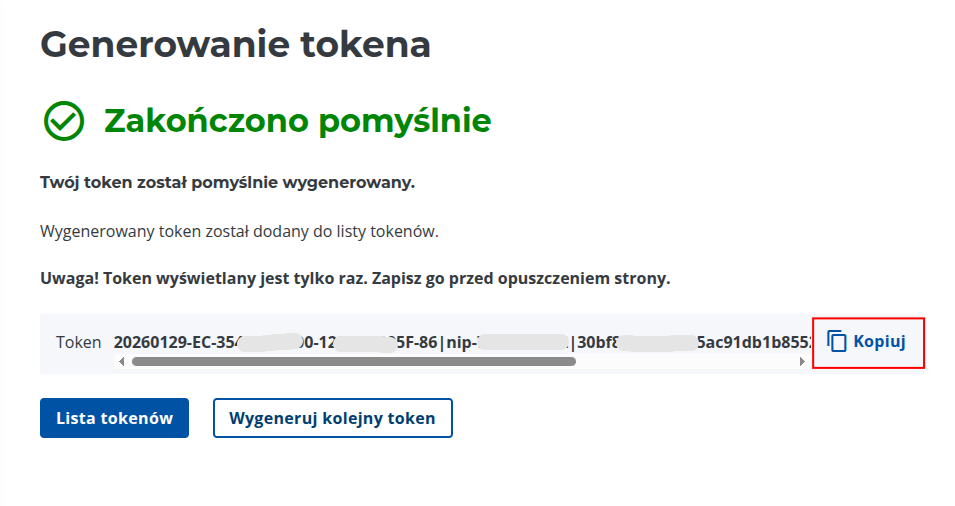
- Na ekranie pojawi się zielony komunikat "Zakończono pomyślnie" z wygenerowanym tokenem
- Kliknij przycisk Kopiuj obok tokena, aby skopiować go do schowka
- Token jest teraz gotowy do użycia w naszej aplikacji!
⚠️ Ważne:
Token to indywidualny kod dostępu. Nigdy go nie udostępniaj i przechowuj go bezpiecznie! Aplikacja fakturke.pl zapisuje token tylko lokalnie na tym urządzeniu.
Krok 3: Wprowadzenie tokena w profilu aplikacji
Teraz musisz połączyć token KSeF z Twoim kontem w naszej aplikacji.
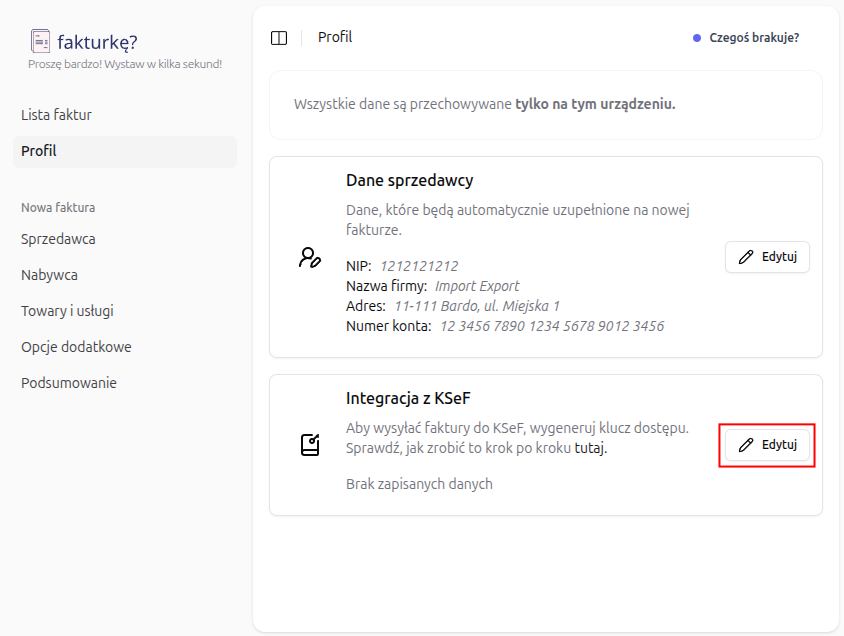
- Przejdź do sekcji Profil w naszej aplikacji
- Znajdź sekcję Integracja KSeF
- Kliknij przycisk Edytuj
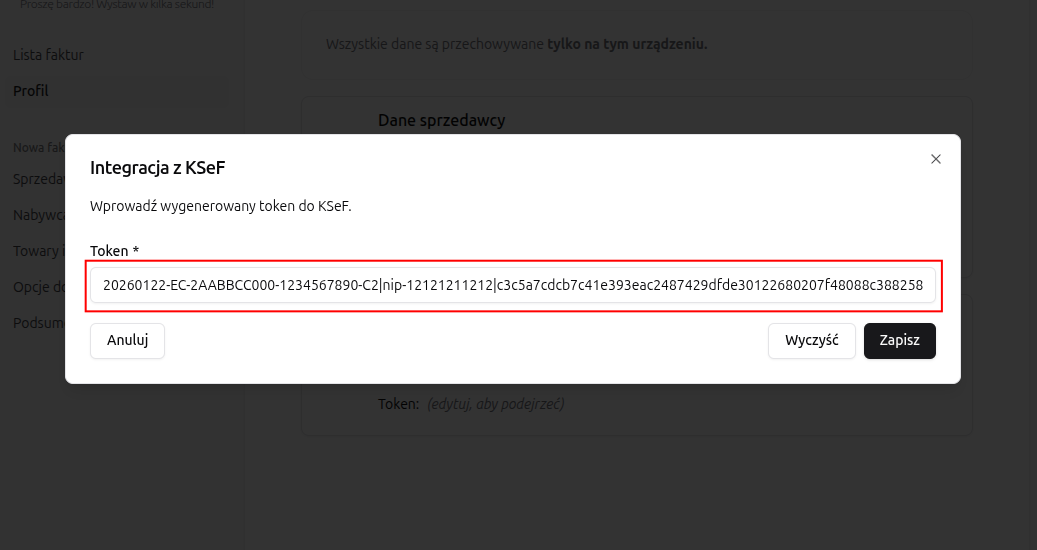
- W polu tekstowym wklej token skopiowany z systemu KSeF
- Kliknij Zapisz
Krok 4: Uzupełnij dane sprzedawcy w profilu
Zanim będziesz mógł wysyłać faktury do KSeF, musisz jeszcze wypełnić dane sprzedawcy w profilu aplikacji.
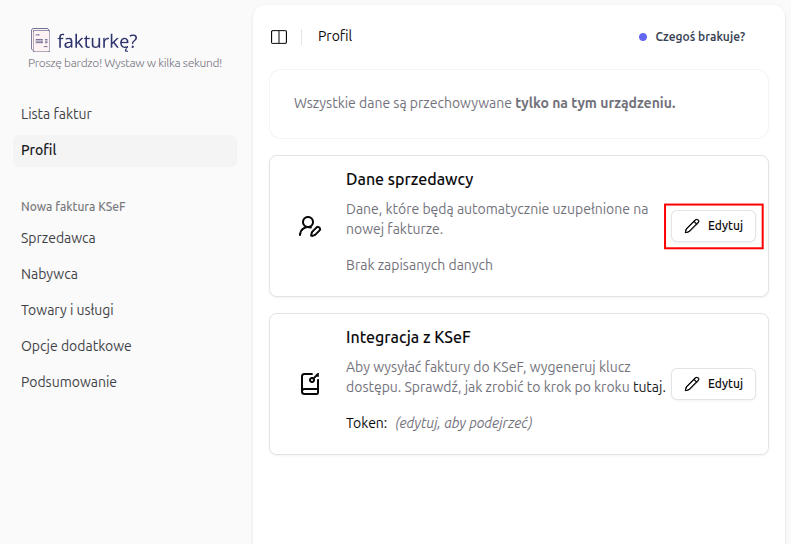
- Przejdź do sekcji Profil
- Znajdź sekcję Dane sprzedawcy
- Kliknij przycisk Edytuj
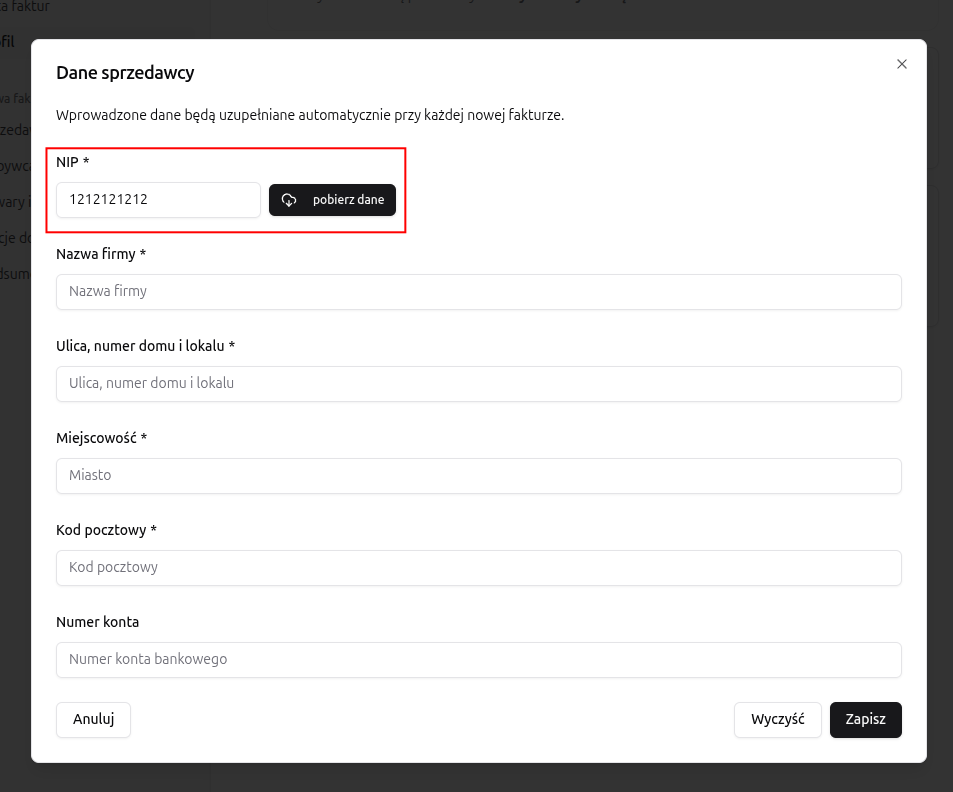
- Wprowadź NIP i kliknij przycisk pobierz dane. Pozostałe dane pobiorą się automatycznie z GUS. Jeśli chcesz, możesz też wprowadzić dane ręcznie.
- Kliknij Zapisz
Najczęściej zadawane pytania
Co zrobić, jeśli stracę token?
To nie problem! Możesz zawsze wygenerować nowy token w systemie KSeF i dodać go ponownie do profilu w naszej aplikacji. Stary token warto anulować na stronie KSeF.
Czy moje dane są bezpieczne?
Tak! Token jest przechowywany na Twoim urządzeniu. W każdym momencie możesz go usunąć. Nigdy go nie ujawniamy i komunikacja z KSeF odbywa się przez bezpieczne połączenie HTTPS.